Hasta ahora la popular plataforma de mensajeria instantanea WhatsApp para dispositivos móviles como smartphones y tablets. Que permite el envío de texto, imágenes, video y audio. Que incluso ha acabado con el tradicional SMS. Solo se podia estar conectado a ella desde los dispositivos móviles o a traves de simuladores de Android para PC.
Ahora se podra estar conectado al WhatsApp desde el PC, de forma sencilla y rápida, aprovechando la comodidad del teclado y pantalla del ordenador, a la vez que desarrollamos otras actividades en él. Utilizando el navegador Web y conectandonos a la página de WebSapp, que es una página Web con una sencilla interfaz, desde la cual podemos estar conectados al WhatsApp, WebSapp es accesible desde cualquier dispositivo que tenga navegador y acceso a Internet. Para enviar y recibir mensajes por el WhatsApp, simplemente tendremos que indicar el número del destinatario y el nombre con el que queremos ser identificados, junto con nuestro mensaje. En la parte de abajo recibiremos los mensajes que nos envien, donde los podremos leer.
Cuando queramos enviar un mensaje, rellenamos todos los campos y le damos a enviar. El que recibe nuestros mensajes recibirá desde un extraño número de teléfono, que es desde el que se envia el mensaje, el nombre de identificación que hemos puesto, además de un mensaje informando que estas utilizando WebSapp, para conectarte a WhatsApp. Donde te indica que es importante no bloquear ese número de teléfono para poder seguir recibiendo mensajes. Y las respuestas desde el número de teléfono al que has enviado los mensajes, deberan ser enviadas al número de teléfono extraño de WebSapp del que recibieron los mensajes. Y WebSapp envia los mensajes recibidos en su número de teléfono a la página web, donde los podremos leer. Una observación: no nos devuelve nunca las dos cruces, de que se ha enviado bien el mensaje, sino que se queda solo con una, se haya enviado bien o no el mensaje.
Los creadores de WebSapp, piden que no se abuse, para que se pueda mantener el servicio en funcionamiento.
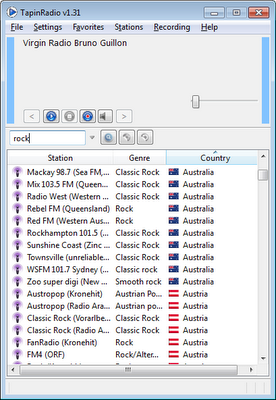
Tapin Radio, para escuchar y grabar la radio por internet.
Por muchas razones podemos tener la necesidad de grabar nuestros programas de radio favoritos (muchos de ellos deberían estar disponibles...
-
Por muchas razones podemos tener la necesidad de grabar nuestros programas de radio favoritos (muchos de ellos deberían estar disponibles...
-
La Samsung Galaxy Camera EK-GC100, es una cámara fotográfica con sistema operativo Android 4.1 Jelly Bean. Esta nueva cámara de Samsung, t...
Mostrando entradas con la etiqueta WhatsApp. Mostrar todas las entradas
domingo, 5 de agosto de 2012
sábado, 15 de octubre de 2011
WhatsApp en el PC con Windows
WhatsApp es una de las aplicaciones más populares en los smartphones de cualquier plataforma, iOS, Android, etc... Esta aplicación de mensajeria instantanea permite enviar mensajes a través de diferentes plataformas de forma gratuíta, con tan sólo sincronizarse con la agenda de contactos de nuestro terminal. De igual modo sería my interesante, por no decir muy util, contar con esta aplicación en el PC. Pues bien existe la posibilidad de instalar WhatsApp en un PC con Windows.
Primero debemos hacer una advertencia: WhatsApp solamente funciona con un único número telefónico en un único dispositivo. Debido a que necesitamos crear una cuenta a partir de ese número telefónico, reiteremos número que no puede ser compartido con otros dispositivos. Es posible que se inhabilite la posibilidad de usar WhatsApp desde el dispositivo al que le corresponda el número telefónico. Por ello es recomendable instalar WhatsApp en el PC, a las personas que no dispongan de smarphone y que quieran comunicarse de forma gratuita con personas que sí los tienen. Si ya tenemos WhatsApp instalado en nuestro smarphone, recomendamos dejarla en el terminal, para evitar ploblemas en el futuro. Los que a pesar de todo quieran tenerlo en los dos dispositivos, existe una alternativa para poder hacerlo, gracias a un servicio llamado Fonyou, una web que nos permite generar números telefónicos a través de un simple proceso de registro. Y asi obtendremos los datos para configurar WhatsApp.
El primer paso para poder instalar WhatsApp dentro de nuestra PC es instalando primero una aplicación llamada YouWave. Este programa emula un entorno Android dentro del PC con Windows, y se puede descargar de forma gratuita. YouWave es incompatible con VirtualBox, que es un software de virtualización que nos permite correr otros sistemas operativos dentro de nuestro ordenador en una máquina virtual. Para poder usar YouWave tendremos que desactivar VirtualBox. Una vez finalizada la instalación, ejecutamos el programa y elegimos la versión de prueba.
A continuación, aparecerá el escritorio de Android, y con ello habremos instalado correctamente el emulador.
Para instalar WhatsApp, tenemos dos alternativas. Podemos hacerlo desde el PC para bajarlo y guardarlo en la siguiente dirección: C:\User\nombre de usuario\youwave\android.apps. y la segunda que es preferible y más fácil, descargarlo directamente desde el emulador, abriendo el navegador y descargando desde la página oficial de WhatsApp.
Una vez instalado el programa dentro del emulador de Android, vamos a necesitar configurar todos los detalles de la cuenta: país del proveedor de telefonía, número telefónico, y activación por SMS, a través de la cual recibiremos un mensaje en nuestro móvil para confirmar. Si no tenemos un smartphone, se tiene que esperar cinco minutos para poder pedir que se nos llame al número telefónico y que se nos provea el código de activación.
Una vez realizado esto, ya podremos poner el código de activación en el emulador, y ya podremos usar el programa. La única dificultad que se puede llegar a tener es que se tienen que meter los contactos manualmente, porque WhatsApp no tiene ningún teléfono con el cual sincronizarse. Esto funciona de la misma manera que agregar contactos en un dispositivo Android o en un movil.
Primero debemos hacer una advertencia: WhatsApp solamente funciona con un único número telefónico en un único dispositivo. Debido a que necesitamos crear una cuenta a partir de ese número telefónico, reiteremos número que no puede ser compartido con otros dispositivos. Es posible que se inhabilite la posibilidad de usar WhatsApp desde el dispositivo al que le corresponda el número telefónico. Por ello es recomendable instalar WhatsApp en el PC, a las personas que no dispongan de smarphone y que quieran comunicarse de forma gratuita con personas que sí los tienen. Si ya tenemos WhatsApp instalado en nuestro smarphone, recomendamos dejarla en el terminal, para evitar ploblemas en el futuro. Los que a pesar de todo quieran tenerlo en los dos dispositivos, existe una alternativa para poder hacerlo, gracias a un servicio llamado Fonyou, una web que nos permite generar números telefónicos a través de un simple proceso de registro. Y asi obtendremos los datos para configurar WhatsApp.
El primer paso para poder instalar WhatsApp dentro de nuestra PC es instalando primero una aplicación llamada YouWave. Este programa emula un entorno Android dentro del PC con Windows, y se puede descargar de forma gratuita. YouWave es incompatible con VirtualBox, que es un software de virtualización que nos permite correr otros sistemas operativos dentro de nuestro ordenador en una máquina virtual. Para poder usar YouWave tendremos que desactivar VirtualBox. Una vez finalizada la instalación, ejecutamos el programa y elegimos la versión de prueba.
A continuación, aparecerá el escritorio de Android, y con ello habremos instalado correctamente el emulador.
Para instalar WhatsApp, tenemos dos alternativas. Podemos hacerlo desde el PC para bajarlo y guardarlo en la siguiente dirección: C:\User\nombre de usuario\youwave\android.apps. y la segunda que es preferible y más fácil, descargarlo directamente desde el emulador, abriendo el navegador y descargando desde la página oficial de WhatsApp.
Una vez instalado el programa dentro del emulador de Android, vamos a necesitar configurar todos los detalles de la cuenta: país del proveedor de telefonía, número telefónico, y activación por SMS, a través de la cual recibiremos un mensaje en nuestro móvil para confirmar. Si no tenemos un smartphone, se tiene que esperar cinco minutos para poder pedir que se nos llame al número telefónico y que se nos provea el código de activación.
Una vez realizado esto, ya podremos poner el código de activación en el emulador, y ya podremos usar el programa. La única dificultad que se puede llegar a tener es que se tienen que meter los contactos manualmente, porque WhatsApp no tiene ningún teléfono con el cual sincronizarse. Esto funciona de la misma manera que agregar contactos en un dispositivo Android o en un movil.
Suscribirse a:
Entradas (Atom)


