Para instalar el Emulador de Android para un Pc con sistema operativo Windows, deberemos descargar primero dos archivos:
EL Kit de Desarrollo de Software (SDK), descargar SDK
El Kit de Desarrollo de Java (JDK), descargar JDK
A continuación lo primero que tenemos que instalar es el Kit de Desarrollo de Java, pinchando en el archivo descargado comenzara el asistente de instalación, y simplemente hay que darle siempre a continuar hasta finalizar la instalación. Una vez finalizada la instalación del Kit de Desarrollo de Java, instalaremos el Kit de Desarrollo de Software, abriendo el asistente de instalación pinchando sobre el archivo descargado, vamos siempre pinchando en siguiente (next), durante la instalación el SDK comprobara que ya esta instalado el JDK, si no detecta que el JDK esta instalado, no se podrá completar la instalación del SDK. Una vez comprobada la instalación del JDK, SDK continuará hasta finalizar la instalación, pinchando en finalizar (finish).
Ejecutamos el Kit de Desarrollo de Software por primera vez desde: Inicio-Progrmas-Android SDK Tolls-SDK Manager, y aparecerá una pantalla parecida a la de linea de comandos y a continuación la pantalla de Choose packages to install. Esta pantalla es la que nos va a descargar e instalar todos los paquetes de actualizaciones del programa, dejandolo totalmente actualizado. Pincharemos en instalar ( Install ) y lo dejamos hasta que instale todos los paquetes.
Al finalizar la instalación el asistente nos preguntará si queremos reiniciar el Gestor de Dispositivos Virtuales (AVD), le decimos que si.
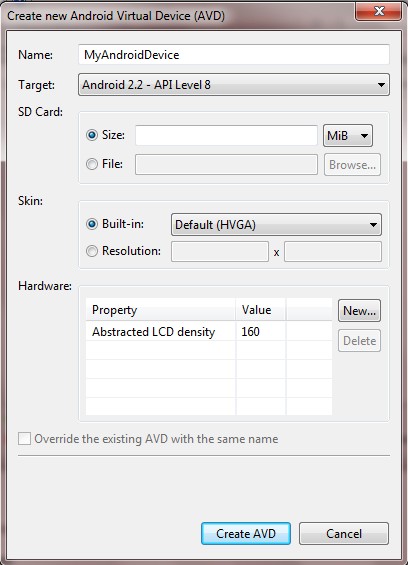
Ya podemos acceder al gestor del SDK y AVD. Pinchamos sobre Virtual Devices y luego seleccionamos la opción Nuevo o New para crear una nueva máquina virtual que nos servirá para ejecutar el sistema operativo. A continuación veremos una pantalla en la que debemos elegir ciertos parámetros, como el nombre, la versión de Android a emular, el tamaño que ocupa, la resolución de la pantalla y otros que se dejan a nuestra elección. Damos clic en Crear AVD y esperamos un par de minutos.
Para iniciar el emulador damos clic en Start y Launch desde el gestor del SDK y AVD. Lo mejor es que podremos crear tantas máquinas virtuales como queramos y así probar las distintas versiones de Android.
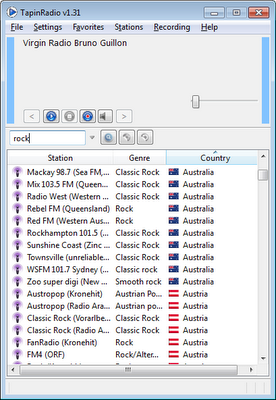
Tapin Radio, para escuchar y grabar la radio por internet.
Por muchas razones podemos tener la necesidad de grabar nuestros programas de radio favoritos (muchos de ellos deberían estar disponibles...
-
Por muchas razones podemos tener la necesidad de grabar nuestros programas de radio favoritos (muchos de ellos deberían estar disponibles...
-
La Samsung Galaxy Camera EK-GC100, es una cámara fotográfica con sistema operativo Android 4.1 Jelly Bean. Esta nueva cámara de Samsung, t...
Mostrando entradas con la etiqueta WINDOWS. Mostrar todas las entradas
domingo, 4 de marzo de 2012
sábado, 3 de marzo de 2012
Descarga Windows 8 consumer preview.
En Barcelona, durante el Mobile World Congress, ha sido presentada por Microsoft la última versión de Windows: Windows 8 Consumer Preview, así como su disponibilidad para su descarga con versiones en 32 y 64 bits. Esta versión de Windows 8 esta más desarrollada, más completa que la versión disponible hasta ahora para desarrolladores. El Windows 8 viene con una nueva estética procedente del sistema operativo para dispositivos móviles Windows Phone 7. A esta nueva interfaz que se denomina METRO. Es un sistema operativo pensado tanto para ser utilizado en equipos de escritorio como en equipos pórtatiles como tablets y smartphones. A esta nueva interfaz donde todas las aplicaciones se agrupan por cuadriculas. Las esquinas de la pantalla se transforman en elementos activos que nos permiten acceder a diversas partes del sistema e interaccionar con el mismo. Las aplicaciones se pueden mover de una cuadricula a otra bien de forma individual o en grupo según queramos. Otro cambio significativo es que en la pantalla de bloqueo sigue apareciendo informaciones como los mensajes sin leer, información del tiempo, chats, etc...
Es un sistema operativo ágil, que es tan rápido su uso con ratón como con los dedos (dispositivos táctiles). Ya que para navegar por Windows 8 además de los clics del ratón soporta gestos con los dedos y otros modos de navegación con el ratón y el teclado. Funciona de forma fluida en cualquier dispositivo, bien sea un PC sobremesa, un ultrabook, como un dispositivo con con procesador ARM cono un tablet o smartphone. Adaptandose su interfaz a las diferentes resoluciones de pantalla sin problemas. El encendido y apagado es muy rápido. Para pasar de una aplicación abierta a otra, simplemente hay que arrastrar el puntero de derecha a izquierda o al revés de izquierda a derecha de la pantalla bien con el ratón o con el dedo. Podremos ir añadiendo aplicaciones descargadas desde la tienda de aplicaciones al estilo Android pero de Microsoft llamada Windows Store
Pero Microsoft no abandona del todo el clásico escritorio y si lo deseamos, podemos elegir el modo escritorio en vez del modo Metro. En el modo de escritorio clásico, el cambio que más sorprende es la desaparición del botón de inicio, un clásico en todos los Windows desde el 95, aquí la barra de tareas va de un extremo de la pantalla al otro. También tenemos una barra de complementos en la parte derecha que se puede mostrar u ocultar a voluntad por el usuario, en la que aparecen iconos que dan acceso a diferentes funciones o aplicaciones. Por ejemplo uno para acceder a la herramienta de búsquedas, otro que despliega panel para compartir contenidos por mail y en redes sociales. y otro Configuración, con el que se accede a ajustes del sistema o a la configuración de la aplicación que se este ejecutando en ese momento.
Podremos pasar rápidamente al modo Metro, simplemente acercando el puntero a la esquina inferior izquierda donde saldrá una pequeña vista previa de Metro, pulsando sobre ella pasaríamos a modo Metro. También en el modo escritorio en la esquina inferior izquierda sale una lista con las últimas aplicaciones utilizadas.
Windows 8 ofrece una completa integración de internet. Al arrancar el dispositivo este se sincroniza automáticamente con Windos live y por extensión con Skydrive, lo que nos permite subir o bajar documentos, fotos, etc... de la nube. Además de conectarse con otros servicios de internet. Por ejemplo importar fotos a un documento o aplicación desde Flickr o Facebook.
Aunque Windows 8 Consumer Preview esta disponible para su descarga, no esta disponible en Español, pero sin en Ingles, Aleman, Frances, Chino y Japones. Los requisitos mínimos son procesador mínimo de 1 GHz, 1 GB de RAM para 32 bits y 2 GB de RAM para 64 bits, 16 GB de espacio libre en disco para 32 bits y 20 GB para 64 bits, resolución mínima de 1024x768 píxeles y gráfica con soporte DirectX 9 y soporte para WDDM.
Advertencia: Recordemos que se trata de una versión preliminar, y Microsoft no dará soporte por lo que es fácil que se produzcan fallos y determinadas cosas no funcionen. Por ello si descargas e instalas Windows 8 consumer preview y dejas inservible tu ordenador, es bajo tu responsabilidad.
Descargar: Windows 8 Consumer Preview.
Clave de producto: DNJXJ-7XBW8-2378T-X22TX-BKG7J
Es un sistema operativo ágil, que es tan rápido su uso con ratón como con los dedos (dispositivos táctiles). Ya que para navegar por Windows 8 además de los clics del ratón soporta gestos con los dedos y otros modos de navegación con el ratón y el teclado. Funciona de forma fluida en cualquier dispositivo, bien sea un PC sobremesa, un ultrabook, como un dispositivo con con procesador ARM cono un tablet o smartphone. Adaptandose su interfaz a las diferentes resoluciones de pantalla sin problemas. El encendido y apagado es muy rápido. Para pasar de una aplicación abierta a otra, simplemente hay que arrastrar el puntero de derecha a izquierda o al revés de izquierda a derecha de la pantalla bien con el ratón o con el dedo. Podremos ir añadiendo aplicaciones descargadas desde la tienda de aplicaciones al estilo Android pero de Microsoft llamada Windows Store
Pero Microsoft no abandona del todo el clásico escritorio y si lo deseamos, podemos elegir el modo escritorio en vez del modo Metro. En el modo de escritorio clásico, el cambio que más sorprende es la desaparición del botón de inicio, un clásico en todos los Windows desde el 95, aquí la barra de tareas va de un extremo de la pantalla al otro. También tenemos una barra de complementos en la parte derecha que se puede mostrar u ocultar a voluntad por el usuario, en la que aparecen iconos que dan acceso a diferentes funciones o aplicaciones. Por ejemplo uno para acceder a la herramienta de búsquedas, otro que despliega panel para compartir contenidos por mail y en redes sociales. y otro Configuración, con el que se accede a ajustes del sistema o a la configuración de la aplicación que se este ejecutando en ese momento.
Podremos pasar rápidamente al modo Metro, simplemente acercando el puntero a la esquina inferior izquierda donde saldrá una pequeña vista previa de Metro, pulsando sobre ella pasaríamos a modo Metro. También en el modo escritorio en la esquina inferior izquierda sale una lista con las últimas aplicaciones utilizadas.
Windows 8 ofrece una completa integración de internet. Al arrancar el dispositivo este se sincroniza automáticamente con Windos live y por extensión con Skydrive, lo que nos permite subir o bajar documentos, fotos, etc... de la nube. Además de conectarse con otros servicios de internet. Por ejemplo importar fotos a un documento o aplicación desde Flickr o Facebook.
Aunque Windows 8 Consumer Preview esta disponible para su descarga, no esta disponible en Español, pero sin en Ingles, Aleman, Frances, Chino y Japones. Los requisitos mínimos son procesador mínimo de 1 GHz, 1 GB de RAM para 32 bits y 2 GB de RAM para 64 bits, 16 GB de espacio libre en disco para 32 bits y 20 GB para 64 bits, resolución mínima de 1024x768 píxeles y gráfica con soporte DirectX 9 y soporte para WDDM.
Advertencia: Recordemos que se trata de una versión preliminar, y Microsoft no dará soporte por lo que es fácil que se produzcan fallos y determinadas cosas no funcionen. Por ello si descargas e instalas Windows 8 consumer preview y dejas inservible tu ordenador, es bajo tu responsabilidad.
Descargar: Windows 8 Consumer Preview.
Clave de producto: DNJXJ-7XBW8-2378T-X22TX-BKG7J
viernes, 2 de diciembre de 2011
Avast 6 Free Antivirus, Antivirus gratuito.
Avast 6 Free Antivirus es un antivirus gratuíto en español y disponible para los sistemas operativos de Windows 2000, XP, 2003, Vista y 7 en sus versiones de 32 y 64 bits. Un antivirus que integra una completa suite de herramientas para la seguridad, con funciones de protección antivirus, escudo de red, anti-spyware integrado y actualizaciones automáticas. La última versión de Avast Free Antivirus es la 6.0.1367 que introduce mejoras en los escudos y en algunos elementos de seguridad.
La instalación del programa es sencilla y rápida, durante la instalación elegiremos la configuración del Avast 6 Free Antivirus entre la típica y la mínima, o puedes personalizarla según tus necesidades en función de las capas de protección que deseas tener activadas. Entre las dos primeras configuraciones no hay ninguna diferencia, ya que áctiva los mismos módulos. Si durante la instalación del programa detecta que no disponemos de Google Chrome, nos ofrecerá la opción de instalar dicho navegador. Si por el contrario esta instalado el Google Chrome, pasa al siguiente paso de la instalación, creando un punto de restauración antes de agregar todos sus archivos en el ordenador. Al completar la instalación procede a realizar un análisis rápido. Y finalmente procede a su actualización automática de la base de datos con las firmas que garantizá que ya esta al día. También hay que registrar la aplicación para poder utilizar sus servicios durante un tiempo máximo de 30 días.
Avast 6 Free comienza su análisis incluso durante el arranque del sistema incluso antes de comenzar a cargar Windows, accediendo al disco duro directamente, para detectar y eliminar cualquier amenaza.
Con la nueva función AutoSandbox tiene por objetivo ejecutar los archivos sospechosos de estar infectados en un entorno aislado protegiendo asi al sistema. Y tras el analisis de su comportamiento, se determinará si se trata de una amenaza o no. Otra nueva función es el sistema de reputación de los sitios web: WebRep. Con esta función obtienes información sobre lo que opinan otros usuarios de Avast, sobre un sitio web en concreto. El usuario también puede participar registrando su voto h clasificando el sitio en una escala de cinco niveles, definiendo el tipo de contenido proporcionado. Las categorías incluyen secciones de compras, social/videojuegos, noticias/blog, TI/descargas o armas/violencia, juegos de azar, alcohol/drogas y warez/ilegal.
Su interfaz tiene un aspecto similar a la versión anterior, a la izquierda tenemos una serie de menús desplegables con las opciones disponibles, pero ha cambiado el orden del menu en la parte superior a la función AutoSandBox, WebRep y bloqueo de sitios web, que permiten bloquear el acceso a direcciones de paginas web.
Ahora tiene más escudos en tiempo real, hasta un total de 8 escudos, que incluyen el escudo de script, aparte de escudo del sistema de archivos, correo electrónico, web, redes P2P, mensajería instantánea, escudo de red y escudo de comportamiento.
Los tipos de análisis disponibles en Avast 6 Free son tres: Rápido, Completo y a petición.También se tiene la posibilidad de analizar las unidades extraíbles. Además de muchas más opciones para personalizar la forma del análisis llevado acabo por Avast Free. Así como la posibilidad de elegir la acción a realizar cuando se detecten archivos infectados.
Una forma de agilizar el proceso de análisis del Avast Free es activar la función caché persistente, que almacena que parte ya ha sido escaneada anteriormente, de manera que no volverán a ser analizados de nuevo. También podemos crear una lista blanca con los datos que no queremos escanear.
Descarga Avast 6 Free.
La instalación del programa es sencilla y rápida, durante la instalación elegiremos la configuración del Avast 6 Free Antivirus entre la típica y la mínima, o puedes personalizarla según tus necesidades en función de las capas de protección que deseas tener activadas. Entre las dos primeras configuraciones no hay ninguna diferencia, ya que áctiva los mismos módulos. Si durante la instalación del programa detecta que no disponemos de Google Chrome, nos ofrecerá la opción de instalar dicho navegador. Si por el contrario esta instalado el Google Chrome, pasa al siguiente paso de la instalación, creando un punto de restauración antes de agregar todos sus archivos en el ordenador. Al completar la instalación procede a realizar un análisis rápido. Y finalmente procede a su actualización automática de la base de datos con las firmas que garantizá que ya esta al día. También hay que registrar la aplicación para poder utilizar sus servicios durante un tiempo máximo de 30 días.
Avast 6 Free comienza su análisis incluso durante el arranque del sistema incluso antes de comenzar a cargar Windows, accediendo al disco duro directamente, para detectar y eliminar cualquier amenaza.
Con la nueva función AutoSandbox tiene por objetivo ejecutar los archivos sospechosos de estar infectados en un entorno aislado protegiendo asi al sistema. Y tras el analisis de su comportamiento, se determinará si se trata de una amenaza o no. Otra nueva función es el sistema de reputación de los sitios web: WebRep. Con esta función obtienes información sobre lo que opinan otros usuarios de Avast, sobre un sitio web en concreto. El usuario también puede participar registrando su voto h clasificando el sitio en una escala de cinco niveles, definiendo el tipo de contenido proporcionado. Las categorías incluyen secciones de compras, social/videojuegos, noticias/blog, TI/descargas o armas/violencia, juegos de azar, alcohol/drogas y warez/ilegal.
Su interfaz tiene un aspecto similar a la versión anterior, a la izquierda tenemos una serie de menús desplegables con las opciones disponibles, pero ha cambiado el orden del menu en la parte superior a la función AutoSandBox, WebRep y bloqueo de sitios web, que permiten bloquear el acceso a direcciones de paginas web.
Ahora tiene más escudos en tiempo real, hasta un total de 8 escudos, que incluyen el escudo de script, aparte de escudo del sistema de archivos, correo electrónico, web, redes P2P, mensajería instantánea, escudo de red y escudo de comportamiento.
Los tipos de análisis disponibles en Avast 6 Free son tres: Rápido, Completo y a petición.También se tiene la posibilidad de analizar las unidades extraíbles. Además de muchas más opciones para personalizar la forma del análisis llevado acabo por Avast Free. Así como la posibilidad de elegir la acción a realizar cuando se detecten archivos infectados.
Una forma de agilizar el proceso de análisis del Avast Free es activar la función caché persistente, que almacena que parte ya ha sido escaneada anteriormente, de manera que no volverán a ser analizados de nuevo. También podemos crear una lista blanca con los datos que no queremos escanear.
Descarga Avast 6 Free.
sábado, 15 de octubre de 2011
WhatsApp en el PC con Windows
WhatsApp es una de las aplicaciones más populares en los smartphones de cualquier plataforma, iOS, Android, etc... Esta aplicación de mensajeria instantanea permite enviar mensajes a través de diferentes plataformas de forma gratuíta, con tan sólo sincronizarse con la agenda de contactos de nuestro terminal. De igual modo sería my interesante, por no decir muy util, contar con esta aplicación en el PC. Pues bien existe la posibilidad de instalar WhatsApp en un PC con Windows.
Primero debemos hacer una advertencia: WhatsApp solamente funciona con un único número telefónico en un único dispositivo. Debido a que necesitamos crear una cuenta a partir de ese número telefónico, reiteremos número que no puede ser compartido con otros dispositivos. Es posible que se inhabilite la posibilidad de usar WhatsApp desde el dispositivo al que le corresponda el número telefónico. Por ello es recomendable instalar WhatsApp en el PC, a las personas que no dispongan de smarphone y que quieran comunicarse de forma gratuita con personas que sí los tienen. Si ya tenemos WhatsApp instalado en nuestro smarphone, recomendamos dejarla en el terminal, para evitar ploblemas en el futuro. Los que a pesar de todo quieran tenerlo en los dos dispositivos, existe una alternativa para poder hacerlo, gracias a un servicio llamado Fonyou, una web que nos permite generar números telefónicos a través de un simple proceso de registro. Y asi obtendremos los datos para configurar WhatsApp.
El primer paso para poder instalar WhatsApp dentro de nuestra PC es instalando primero una aplicación llamada YouWave. Este programa emula un entorno Android dentro del PC con Windows, y se puede descargar de forma gratuita. YouWave es incompatible con VirtualBox, que es un software de virtualización que nos permite correr otros sistemas operativos dentro de nuestro ordenador en una máquina virtual. Para poder usar YouWave tendremos que desactivar VirtualBox. Una vez finalizada la instalación, ejecutamos el programa y elegimos la versión de prueba.
A continuación, aparecerá el escritorio de Android, y con ello habremos instalado correctamente el emulador.
Para instalar WhatsApp, tenemos dos alternativas. Podemos hacerlo desde el PC para bajarlo y guardarlo en la siguiente dirección: C:\User\nombre de usuario\youwave\android.apps. y la segunda que es preferible y más fácil, descargarlo directamente desde el emulador, abriendo el navegador y descargando desde la página oficial de WhatsApp.
Una vez instalado el programa dentro del emulador de Android, vamos a necesitar configurar todos los detalles de la cuenta: país del proveedor de telefonía, número telefónico, y activación por SMS, a través de la cual recibiremos un mensaje en nuestro móvil para confirmar. Si no tenemos un smartphone, se tiene que esperar cinco minutos para poder pedir que se nos llame al número telefónico y que se nos provea el código de activación.
Una vez realizado esto, ya podremos poner el código de activación en el emulador, y ya podremos usar el programa. La única dificultad que se puede llegar a tener es que se tienen que meter los contactos manualmente, porque WhatsApp no tiene ningún teléfono con el cual sincronizarse. Esto funciona de la misma manera que agregar contactos en un dispositivo Android o en un movil.
Primero debemos hacer una advertencia: WhatsApp solamente funciona con un único número telefónico en un único dispositivo. Debido a que necesitamos crear una cuenta a partir de ese número telefónico, reiteremos número que no puede ser compartido con otros dispositivos. Es posible que se inhabilite la posibilidad de usar WhatsApp desde el dispositivo al que le corresponda el número telefónico. Por ello es recomendable instalar WhatsApp en el PC, a las personas que no dispongan de smarphone y que quieran comunicarse de forma gratuita con personas que sí los tienen. Si ya tenemos WhatsApp instalado en nuestro smarphone, recomendamos dejarla en el terminal, para evitar ploblemas en el futuro. Los que a pesar de todo quieran tenerlo en los dos dispositivos, existe una alternativa para poder hacerlo, gracias a un servicio llamado Fonyou, una web que nos permite generar números telefónicos a través de un simple proceso de registro. Y asi obtendremos los datos para configurar WhatsApp.
El primer paso para poder instalar WhatsApp dentro de nuestra PC es instalando primero una aplicación llamada YouWave. Este programa emula un entorno Android dentro del PC con Windows, y se puede descargar de forma gratuita. YouWave es incompatible con VirtualBox, que es un software de virtualización que nos permite correr otros sistemas operativos dentro de nuestro ordenador en una máquina virtual. Para poder usar YouWave tendremos que desactivar VirtualBox. Una vez finalizada la instalación, ejecutamos el programa y elegimos la versión de prueba.
A continuación, aparecerá el escritorio de Android, y con ello habremos instalado correctamente el emulador.
Para instalar WhatsApp, tenemos dos alternativas. Podemos hacerlo desde el PC para bajarlo y guardarlo en la siguiente dirección: C:\User\nombre de usuario\youwave\android.apps. y la segunda que es preferible y más fácil, descargarlo directamente desde el emulador, abriendo el navegador y descargando desde la página oficial de WhatsApp.
Una vez instalado el programa dentro del emulador de Android, vamos a necesitar configurar todos los detalles de la cuenta: país del proveedor de telefonía, número telefónico, y activación por SMS, a través de la cual recibiremos un mensaje en nuestro móvil para confirmar. Si no tenemos un smartphone, se tiene que esperar cinco minutos para poder pedir que se nos llame al número telefónico y que se nos provea el código de activación.
Una vez realizado esto, ya podremos poner el código de activación en el emulador, y ya podremos usar el programa. La única dificultad que se puede llegar a tener es que se tienen que meter los contactos manualmente, porque WhatsApp no tiene ningún teléfono con el cual sincronizarse. Esto funciona de la misma manera que agregar contactos en un dispositivo Android o en un movil.
miércoles, 12 de octubre de 2011
BlueStacks: Android apps en Windows
El sistema operativo Android, para dispositivos móviles es cada vez más popular, y sus aplicaciones se multiplican cada día. Con BlueStacks App Player podemos llevar las apps Android de nustros dispositivos móviles al escritorio de nuestro pc con Windows. Gracias a BlueStacks App Player podremos seguir trabajando en nuestro pc con las mismas aplicaciones que usamos en el smartphone o tablet.
BlueStacks App Player creado para Windows 7, es un software que permite ejecutar aplicaciones Android usando un modo de virtualización que permite la ejecución de las aplicaciones en modo de pantalla completa sin que se vea perjudicada la usabilidad o a la resolución gráfica. Este programa ha sido creado por Rosen Sharma exdirectivo de McAfee y directivo de Cloud.com, siendo está versión gratuita, más adelante lanzarán la versión pro.
Una de las funciones más impotrantes de BlueStacks App Player es la posibilidad de pasar aplicaciones desde nuestro teléfono al escritorio gracias a Cloud Connect, de ese modo no tendremos que volver a pagar por aplicaciones que ya hemos comprado para nuestro smartphone Android.
Junto a BlueStacks App Player, en la descarga vienen 10 aplicaciones de Android, por ejemplo: Bloomberg, LivingSocial, Huffington Post y Creative Mobile, etc... y tendremos otras 26 más disponibles en la nube. Cantidad que irá aumentando conforme los desarrolladores del proyecto incorporen más aplicaciones.
También se esta trabajando en una versión para Mac.
BlueStacks App Player creado para Windows 7, es un software que permite ejecutar aplicaciones Android usando un modo de virtualización que permite la ejecución de las aplicaciones en modo de pantalla completa sin que se vea perjudicada la usabilidad o a la resolución gráfica. Este programa ha sido creado por Rosen Sharma exdirectivo de McAfee y directivo de Cloud.com, siendo está versión gratuita, más adelante lanzarán la versión pro.
Una de las funciones más impotrantes de BlueStacks App Player es la posibilidad de pasar aplicaciones desde nuestro teléfono al escritorio gracias a Cloud Connect, de ese modo no tendremos que volver a pagar por aplicaciones que ya hemos comprado para nuestro smartphone Android.
Junto a BlueStacks App Player, en la descarga vienen 10 aplicaciones de Android, por ejemplo: Bloomberg, LivingSocial, Huffington Post y Creative Mobile, etc... y tendremos otras 26 más disponibles en la nube. Cantidad que irá aumentando conforme los desarrolladores del proyecto incorporen más aplicaciones.
También se esta trabajando en una versión para Mac.
sábado, 21 de mayo de 2011
Dexpot multiples escritorios independientes en Windows
Trabajar con dos pantallas es más comodo, más eficiente y más productivo que hacerlo en una, disponer de varios escritorios es también más comodo, más eficiente y mas productivo, como bien saben los que han trabajado alguna vez con linux, donde se dispone de multiples escritorios, 2,3,4 o más escritorios disponibles con los programas abiertos y listos para trabajar.Windows solo tiene un escritorio, pero eso se puede cambiar con Dexpot. Con este programa podras crear y gestionar hasta 20 escritorios virtuales, donde podras distribuir y gestionar las aplicaciones como desees. Dexpot coloca un icono en la bandeja de sistema desde el que puedes acceder a todos tus escritorios virtuales, así como a las opciones de configuración del programa, gestor de escritorios, lista de ventanas en cada uno de ellos, reglas de escritorios, herramientas y demás.
El sistema te permite copiar o mover ventanas de un escritorio a otro. Cada uno de de ellos es totalmente independiente, y puede tener su propio fondo de pantalla, resolución e iconos. Sin duda es un gestor de múltiples escritorios completo y sencillo de utilizar. Además de libre y gratuito.
Enlace de descarga: Dexpot
sábado, 12 de febrero de 2011
ViewSonic ViewPad 10Pro con Android & Windows 7 Profesional
El ViewPad 10Pro con pantalla de 10 pulgadas y una resolución de 1024×600 píxeles. Basada en la plataforma Oak Trail de Intel Tipo LED, capacitiva multitáctil y con conectividad 3G además de WiFi. Y una autonomía de seis horas.Tedra un inicio con doble opcion: con Android 2.2 y Windows 7 Profesional, para elegir el que necesitemos.
viernes, 19 de noviembre de 2010
LG N2A2, almacenamiento versátil


LG N2A2, almacenamiento versátil
El nuevo NAS de LG ofrece todas las posibilidades de un sistema de datos centralizado y conectado en red a los usuarios domésticos. Dotado de una interfaz web muy intutiva (que ya hemos visto en propuestas anteriores de la firma) que apuesta por la sencillez, el LG N2A2 permite almacenar, compartir y distribuir nuestros contenidos a otros dispositivos, como ordenadores, teléfonos móviles y cualquier aparato compatible con la tecnología DLNA.
El LG N2A2 presenta un diseño muy cuidado y compacto (115 x 159 x 230 mm.), alejado del aburrido aspecto de los NAS profesionales, y se puede conectar a la red gracias al puerto Ethernet Gigabit que incorpora. De serie, incorpora dos discos duros de un terabyte de 7.200 RPM firmados por Hitachi (admite cualquier configuración RAID) y utilizando el puerto USB 2.0 (incorpora dos) es posible ampliar esta capacidad con discos externos. Funciona con Windows 2000 o superiores, Mac OS X y distribuciones de GNU/Linux.
LG N2A2, buena interfaz y función de vigilante
Con un diseño muy atractivo, la interfaz no ha quedado para nada descuidada en este LG N2A2. Eso es más importante de lo que parece si una marca quiere vender un NAS compatible con cualquier usuario. Si no dejamos que las funciones lleguen al consumidor, por muchas especificaciones que tenga, no será aprovechado al máximo. Y con este nuevo NAS de LG eso se puede hacer.
El dispositivo de LG es compatible con equipos Windows, Mac y Linux, y además han creado una interfaz especial para acceder a su contenido desde teléfonos con iOS y Android. También incluye servidor de impresión, cliente Bittorrent y puerto Ethernet Gigabit.
Una curiosidad interesante es que si le conectamos una cámara web vía USB, el LG N2A2 se pone en modo vigilante de seguridad y tras programarlo, podemos almacenar en su interior lo que ocurre en casa cuando no estamos.
El nuevo LG N2A2 ya está disponible en los distribuidores autorizados por 279 euros. Publicaremos un análisis completo del dispositivo en cuanto recibamos una unidad en nuestro laboratorio.
Especificaciones técnicas LG N2A2
- Modelo LG N2A2 2TB
- Capacidad de serie 2 terabytes, dos discos de un terabyte en RAID 0. 7200 RPM.
- Interfaz web intuitiva y fácil de usar.
- Posibilidad de realizar backups directos desde medios USB extraíbles.
- Dos puertos USB 2.0. Un puerto Ethernet Gigabit.
- Posibilidad de funcionar como servidor de impresión, iTunes, FTP, cliente de Torrent, etc. Certificación DLNA.
- Dimensiones 115 x 159 x 230 mm.
- Consumo oficial 15" (idle), menos de 1W (stand by). Nivel de ruido 25 dB.
- Incluye la solución de backups para Windows NERO Back it up.
- Precio 279 euros.
Suscribirse a:
Entradas (Atom)